
Uitleg voor gebruikers
terug naar Inhoudsopgave
Een slideshow met afbeeldingen maken
In dit hoofdstuk maak je een slideshow item met meerdere afbeeldingen in je Box.
Je kunt daarvoor nieuwe afbeeldingen uploaden of bestaande afbeeldingen uit je bibliotheek kiezen.
Je kunt daarvoor nieuwe afbeeldingen uploaden of bestaande afbeeldingen uit je bibliotheek kiezen.
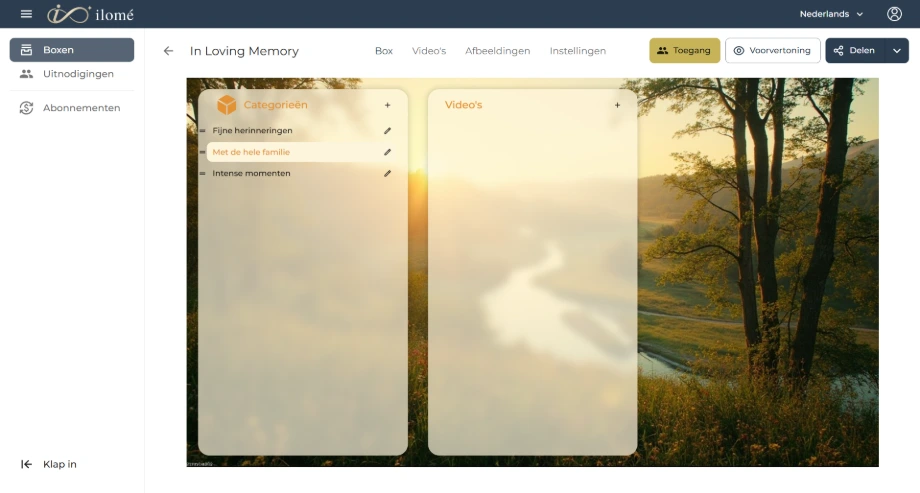
Open eerst het venster Aanmaken
Kies in je Box eerst de juiste categorie.
Klik daarna in de kolom Video's op het plusje.
Zo open je het venster Aanmaken.
Kies de tab Afbeeldingen
Vul eerst een duidelijke titel in voor je slideshow.
Klik daarna op de tab Afbeeldingen.
In dit scherm kun je tot 50 afbeeldingen toevoegen.
Klik daarna op de tab Afbeeldingen.
In dit scherm kun je tot 50 afbeeldingen toevoegen.
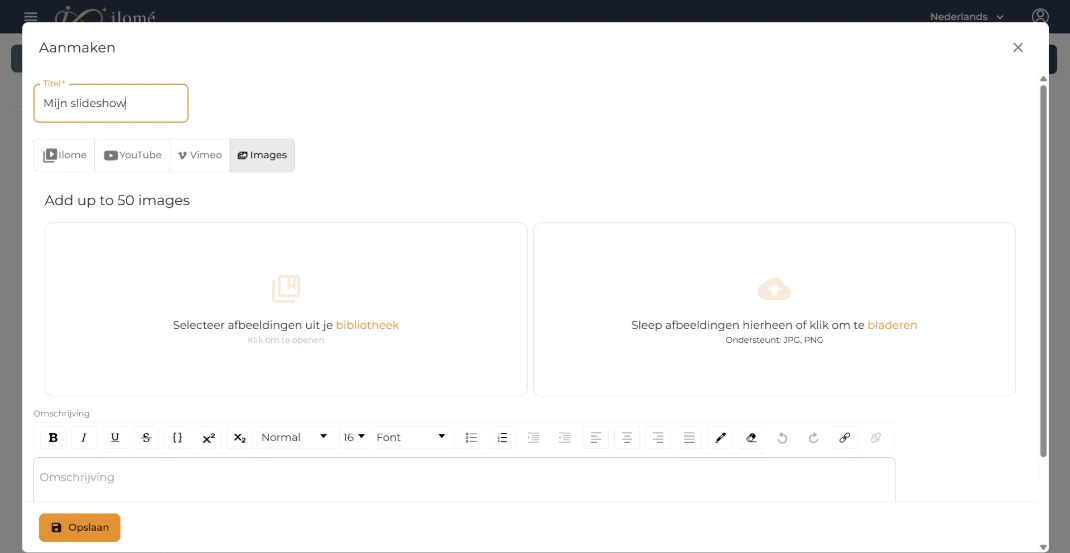
Upload nieuwe afbeeldingen of kies uit je bibliotheek
Je hebt nu twee mogelijkheden: nieuwe afbeeldingen uploaden of bestaande afbeeldingen uit je bibliotheek kiezen.
Nieuwe afbeeldingen kun je direct selecteren vanaf je computer.
Nieuwe afbeeldingen kun je direct selecteren vanaf je computer.
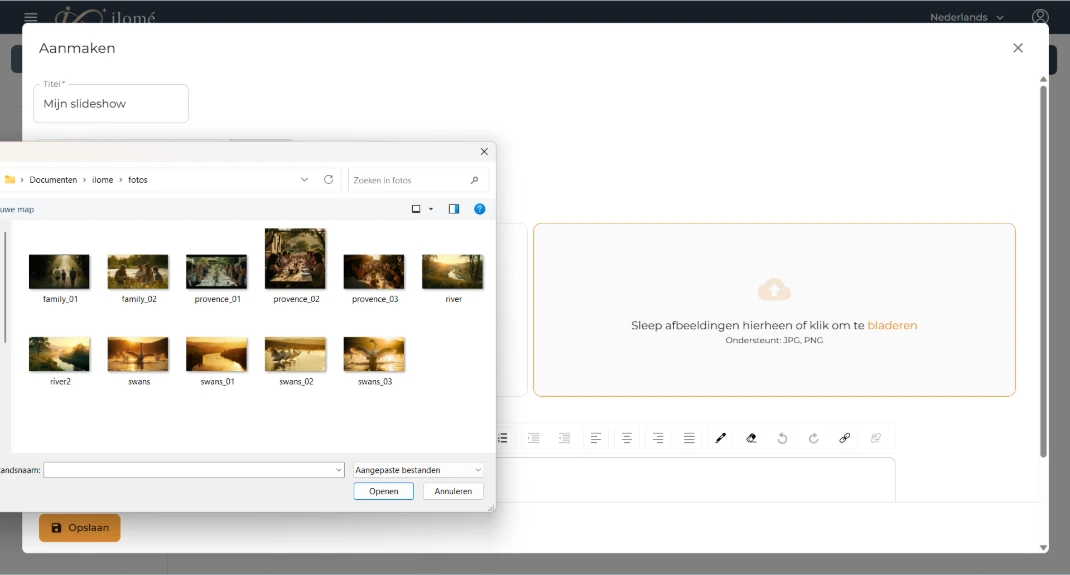
Als de afbeeldingen al in je bibliotheek staan, selecteer je ze daar en klik je op Openen.
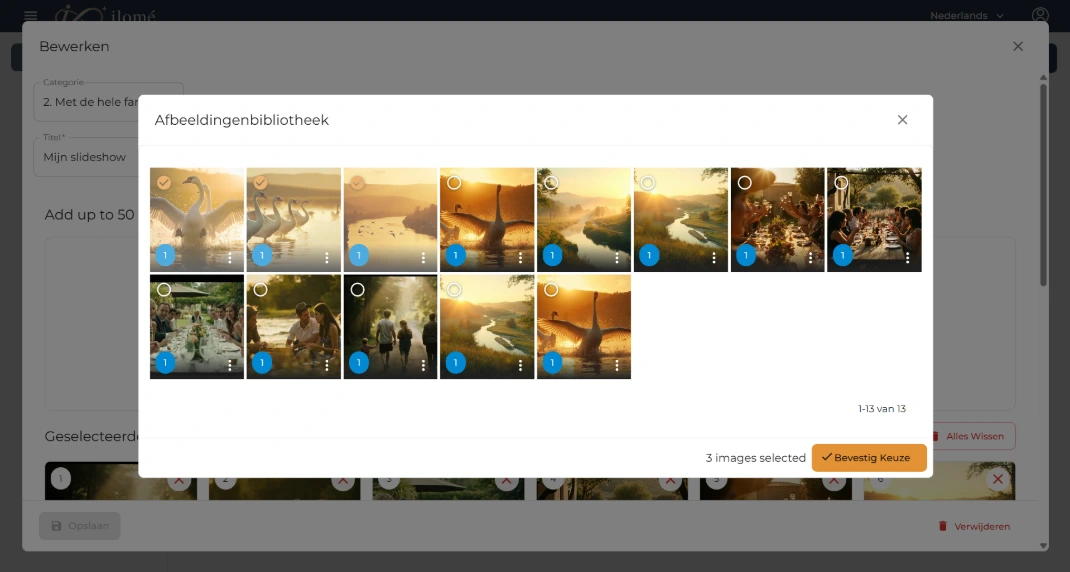
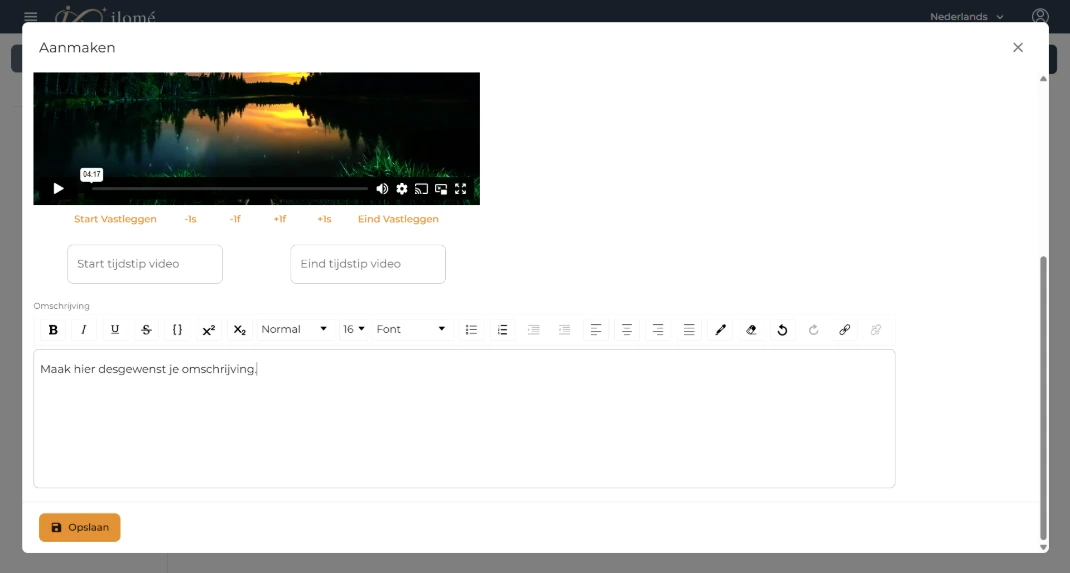
Voeg een omschrijving toe en sla op
Na het kiezen van je afbeeldingen scroll je naar beneden.
Daar kun je een omschrijving of korte toelichting invullen.
Klik vervolgens op Opslaan.
Het resultaat in je Box
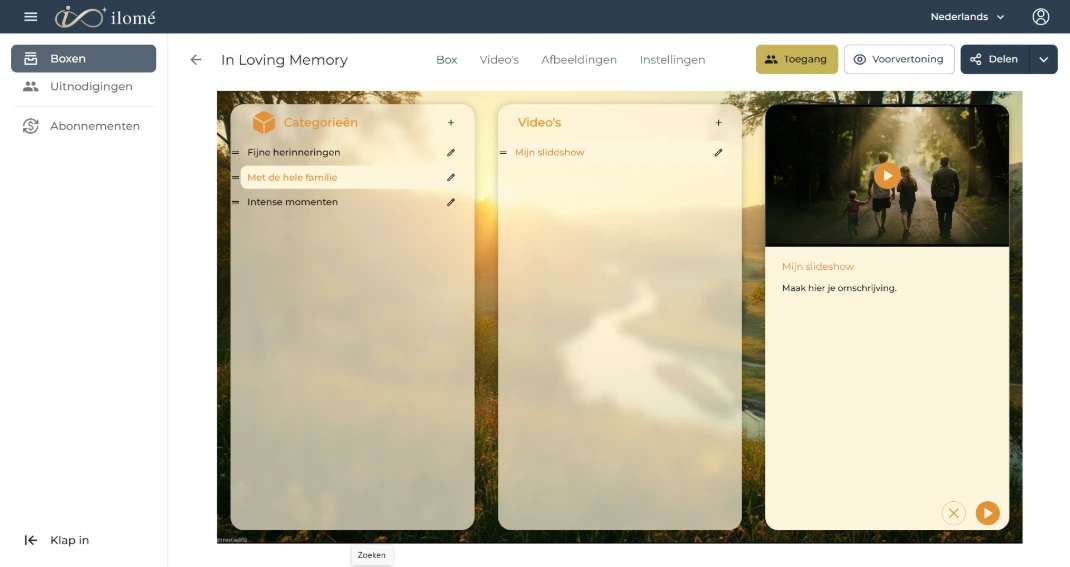
Na het opslaan verschijnt je Vimeo-video direct in de kolom Video's.
Als je het item aanklikt, zie je rechts de eerste afbeelding en de omschrijving.
Als je het item aanklikt, zie je rechts de eerste afbeelding en de omschrijving.
Praktische tip
Kies afbeeldingen die echt bij elkaar horen.
Dan wordt je slideshow een logisch geheel in plaats van een losse verzameling beelden.
Dan wordt je slideshow een logisch geheel in plaats van een losse verzameling beelden.